ChatGPT đột nhiên quên và biện pháp khắc phục
Một số người dùng cho biết ChatGPT đột nhiên không còn nhớ các dữ liệu cá nhân quan trọng đã được lưu trữ. OpenAI xác nhận tính năng Ghi nhớ đã được phục hồi một phần, nhưng chưa hoàn toàn đầy đủ.

Tính năng ChatGPT Memories (Ghi nhớ) đã trở thành công cụ không thể thiếu với người dùng thường xuyên. Việc mất đi những dữ liệu cá nhân, sở thích hay thói quen mà bạn đã dành thời gian "huấn luyện" cho AI có thể gây ra nhiều bất tiện. Bài viết này cung cấp hướng dẫn chi tiết giúp bạn bảo vệ và khôi phục bộ nhớ ChatGPT một cách hiệu quả nhất khi gặp sự cố.
1. Cơ chế hoạt động của tính năng ChatGPT Memories là gì?
Memories cho phép ChatGPT lưu trữ thông tin bạn cung cấp, từ đó đưa ra các phản hồi được cá nhân hóa sâu sắc hơn trong những lần tương tác sau. Chẳng hạn, khi bạn yêu cầu "Hãy nhớ rằng tôi dị ứng với đậu phộng" hoặc "Tôi thích viết báo cáo ngắn gọn", AI sẽ ghi nhớ và tự động áp dụng ngữ cảnh này, giúp cuộc trò chuyện trở nên liền mạch mà không cần bạn phải nhắc lại.
2. Hướng dẫn kiểm tra trạng thái kích hoạt bộ nhớ
Đầu tiên, hãy truy cập Settings > Personalization. Tại đây, bạn cần đảm bảo cả hai tùy chọn Reference chat history và Reference saved memories đều đang ở chế độ bật. Nếu một trong hai bị tắt, ChatGPT sẽ không thể truy xuất hoặc sử dụng dữ liệu đã lưu trước đó.
Lưu ý thêm: Bạn cũng nên kiểm tra xem có đang sử dụng Project-specific memory (bộ nhớ riêng theo dự án) hay không. Tính năng này có thể khiến một số thông tin không xuất hiện trong các cuộc hội thoại thông thường.
3. Cách sao lưu toàn bộ bộ nhớ ChatGPT đề phòng mất dữ liệu
Nếu bạn là người dùng ChatGPT Plus hoặc Pro, việc tạo bản sao lưu dự phòng chỉ mất vài phút. Hãy điều hướng đến Settings > Personalization > Manage Memory. Tại đây, toàn bộ thông tin mà AI đã ghi nhớ về bạn sẽ được hiển thị. Bạn chỉ cần sao chép nội dung này và dán vào một tệp văn bản hoặc ứng dụng ghi chú đáng tin cậy trên thiết bị cá nhân.
Để đảm bảo an toàn tối đa, hãy hình thành thói quen cập nhật bản sao lưu này định kỳ, đặc biệt là sau khi bạn bổ sung thêm các thông tin quan trọng mới.
4. Phương pháp khôi phục bộ nhớ ChatGPT khi bị mất
Trong trường hợp phát hiện ChatGPT đột nhiên "quên" thông tin, thao tác đơn giản đầu tiên bạn nên thử là đăng xuất và đăng nhập lại tài khoản. Điều này đôi khi giúp hệ thống đồng bộ và tải lại dữ liệu từ máy chủ của OpenAI.
Nếu cách trên không hiệu quả và bạn đã có sẵn bản sao lưu, hãy tiến hành khôi phục thủ công bằng cách nhập lại từng mục thông tin với cú pháp lệnh "Remember that…". Mặc dù hơi tốn thời gian, đây vẫn là giải pháp tối ưu và chắc chắn nhất để lấy lại trải nghiệm cá nhân hóa của bạn.
5. Theo dõi trang thông báo tình trạng hệ thống OpenAI
Nếu sự cố vẫn tiếp diễn, bạn nên thường xuyên kiểm tra trang trạng thái hệ thống (OpenAI Status Page) để cập nhật các sự cố kỹ thuật đã được ghi nhận. Dù hiện tượng mất bộ nhớ chưa phải là lỗi phổ biến, việc theo dõi này sẽ giúp bạn xác định được nguyên nhân đến từ phía hệ thống và có hướng xử lý phù hợp: chờ đợi bản sửa lỗi hoặc tự khắc phục.
Giải pháp phòng ngừa đơn giản và hiệu quả
Tính năng ghi nhớ của ChatGPT đang ngày càng được cải thiện độ ổn định. Tuy nhiên, việc chủ động tạo một bản sao lưu thủ công vẫn là biện pháp bảo vệ an toàn nhất. Chỉ với vài phút đồng hồ, bạn có thể hoàn toàn yên tâm rằng mọi dữ liệu cá nhân quan trọng đã được lưu trữ an toàn, sẵn sàng khôi phục bất cứ khi nào cần thiết.
Tin liên quan
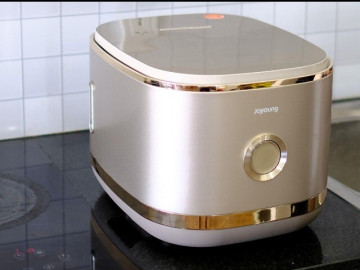
Joyoung JNRC-401: Công nghệ cao tần nấu cơm thơm dẻo, lòng nồi chống dính an toàn
Nồi cơm điện cao tần Joyoung JNRC-401 sở hữu vẻ ngoài tinh tế, tích hợp đa dạng tính năng nấu nướng hiện đại và được phủ lớp chống dính an toàn.

Thay ảnh hồ sơ Facebook có thực sự ngăn tài khoản bị xâm nhập?
Việc gỡ ảnh hồ sơ và ảnh bìa trên Facebook để phòng tránh tin tặc được một số người thực hiện, song các chuyên gia cho rằng điều này không có cơ sở.

Tính năng mới hữu ích của TikTok được lặng lẽ ra mắt, nhận được sự ủng hộ nhiệt liệt từ các bậc cha mẹ.
TikTok mới ra mắt chức năng giới hạn thời gian xem clip sau 22h cho thanh thiếu niên. Thay vì tiếp tục cuộn video, người dùng trẻ sẽ được đề xuất các nội dung hướng dẫn thiền để thư giãn và chăm sóc tâm trí. Quyết định này nhận về những phản ứng khác nhau. Nó thực sự là một nỗ lực bảo vệ người trẻ hay đang xâm phạm quyền tự chủ của họ?
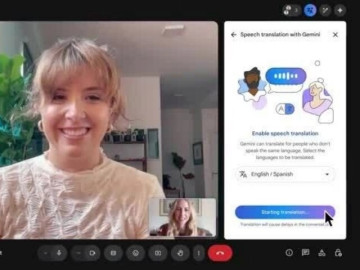
Google tích hợp tính năng phiên dịch ngôn ngữ thời gian thực vào điện thoại
Google đang cho ra mắt khả năng phiên dịch thoại tức thì khi gọi điện, cam kết duy trì được âm điệu và cảm xúc của người nói.

Việt Nam triển khai giải pháp công nghệ hạn chế Telegram
Cơ quan quản lý viễn thông yêu cầu các nhà mạng áp dụng những phương thức cần thiết nhằm hạn chế việc sử dụng ứng dụng Telegram trong nước.

Du khách Hà thành mách cách đi Âu châu 19 ngày gói gọn 62 triệu

Khám phá góc nhỏ ảo diệu tựa thế giới Ghibli khi cơn mưa ghé ngang phố núi

Top 7 bún Hà Thành lạ miệng, biến tấu đồ ăn bình dân thành mỹ vị hấp dẫn ngoài sức tưởng tượng.

Sản vật đào dưới đất ở Ninh Bình: nấu canh thanh mát, ngọt lịm tựa cua ta

Tiệm phở áp chảo 35 năm khuất hẻm Hà thành, khách vẫn chen chân dù trời oi ả.